14 نکته راهنما و آموزش کامل استفاده از Toonly – ساخت انیمیشنهای کارتونی بدون نیاز به طراحی
Toonly یک نرمافزار ساخت انیمیشن ویدیویی وایتبرد (Whiteboard Animation) است که به کاربران امکان میدهد بدون نیاز به مهارتهای طراحی پیچیده، ویدیوهای جذاب و گیرا بسازند. در این پست، 14 نکته راهنما و آموزش کامل بهرهگیری از Toonly را برای شما آماده کردهایم تا بتوانید به راحتی انیمیشنهای حرفهای تولید کنید.
- ✅
1. انتخاب پسزمینه مناسب:
Toonly مجموعهای از پسزمینههای آماده را ارائه میدهد. پسزمینهای را انتخاب کنید که با موضوع ویدیو شما همخوانی داشته باشد. - ✅
2. بهرهگیری از کاراکترهای متنوع:
Toonly دارای کاراکترهای متحرک متنوعی است. کاراکتری را انتخاب کنید که به بهترین شکل داستان شما را روایت کند. - ✅
3. افزودن وسایل و اشیا:
اشیا و وسایل مختلف را به صحنه اضافه کنید تا ویدیو شما جذابتر شود. - ✅
4. متحرکسازی اشیا:
با بهرهگیری از امکانات Toonly، اشیا و کاراکترها را به حرکت درآورید. - ✅
5. بهرهگیری از متنهای متحرک:
متنهای متحرک را برای ارائه اطلاعات و نکات کلیدی به ویدیو اضافه کنید. - ✅
6. ضبط صدا یا بهرهگیری از موسیقی:
برای جذابتر کردن ویدیو، صدای خود را ضبط کنید یا از موسیقی پسزمینه استفاده کنید. - ✅
7. تنظیم زمانبندی:
زمانبندی مناسب برای نمایش اشیا، کاراکترها و متنها بسیار مهم است. - ✅
8. بهرهگیری از ترانزیشنها:
از ترانزیشنها برای انتقال نرم و روان بین صحنهها استفاده کنید. - ✅
9. پیشنمایش ویدیو:
قبل از ذخیره نهایی، ویدیو را پیشنمایش کنید تا از کیفیت آن مطمئن شوید. - ✅
10. بهرهگیری از فونتهای مناسب:
فونتهایی را انتخاب کنید که خوانا و جذاب باشند. - ✅
11. ساخت صحنههای سفارشی:
با بهرهگیری از ابزارهای Toonly میتوانید صحنههای سفارشی خود را طراحی کنید. - ✅
12. بهرهگیری از ویدیوهای آموزشی Toonly:
Toonly ویدیوهای آموزشی زیادی در سایت خود دارد که میتوانید از آنها استفاده کنید. - ✅
13. تمرین و تکرار:
هرچه بیشتر با Toonly کار کنید، مهارت شما در ساخت انیمیشنهای ویدیویی بیشتر میشود. - ✅
14. الهام گرفتن از دیگران:
ویدیوهای ساخته شده توسط دیگران را ببینید و از آنها ایده بگیرید.

با عمل کردن به این موارد، میتوانید انیمیشنهای ویدیویی جذاب و حرفهای با Toonly بسازید.
1. آشنایی با رابط کاربری Toonly
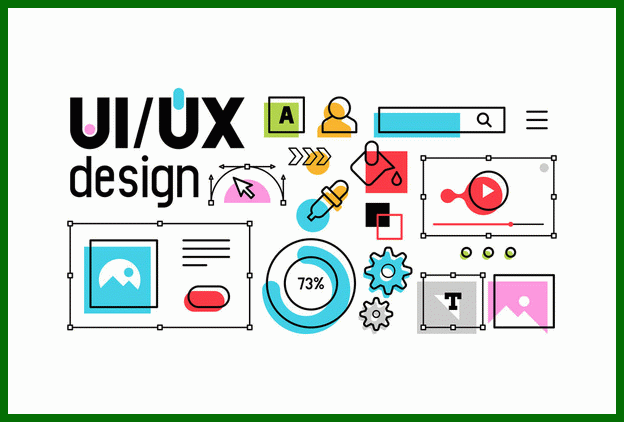 Toonly نرم افزاری کاربرپسند است که به شما امکان میدهد انیمیشنهای توضیح دهنده (Explainer Videos) و کارتونی جذاب را بدون نیاز به دانش طراحی قبلی ایجاد کنید.اولین قدم، آشنایی با بخشهای مختلف رابط کاربری است.این شامل بخشهای مربوط به انتخاب کاراکترها، پس زمینهها، اشیاء، متن، صدا و تایم لاین پروژه است.در نوار ابزار بالا، گزینههایی برای ذخیره، باز کردن، وارد کردن و صادر کردن پروژهها را پیدا خواهید کرد.همچنین دکمههای Undo و Redo برای اصلاح سریع اشتباهات احتمالی در دسترس هستند.در قسمت سمت چپ، کتابخانه ای از کاراکترها، پروپها (اشیاء)، پس زمینه ها و سایر عناصر گرافیکی وجود دارد که میتوانید به راحتی آنها را به صحنه خود اضافه کنید.
بخش تایم لاین در پایین صفحه قرار دارد.در این بخش میتوانید زمان نمایش و انیمیشن عناصر مختلف را مدیریت و تنظیم کنید.منوی تنظیمات به شما اجازه میدهد کیفیت ویدیو، ابعاد و نرخ فریم ریت (FPS) را تعیین کنید.انتخاب تنظیمات مناسب با توجه به پلتفرم مورد نظر (مثلا یوتیوب یا وبسایت) اهمیت دارد.قبل از شروع پروژه اصلی، چند دقیقه وقت بگذارید و با تمام دکمهها و منوها کار کنید تا با محیط نرمافزار آشنا شوید.با نگاهی دقیق به هر قسمت، به سرعت متوجه خواهید شد که Toonly تا چه حد بصری و آسان برای یادگیری است.
2. انتخاب و سفارشی سازی کاراکترها
یکی از قویترین ویژگیهای Toonly، تنوع بالای کاراکترهای آن است.شما میتوانید از میان طیف گستردهای از کاراکترها با ظاهر و پوششهای مختلف انتخاب کنید که با موضوع و مخاطب ویدیوی شما همخوانی داشته باشند.بعد از انتخاب کاراکتر، میتوانید حالتهای مختلف آن را انتخاب کنید.هر کاراکتر دارای مجموعهای از انیمیشنها و حالات چهره از پیش تعیین شده است که میتوانید برای بیان احساسات و انجام فعالیتهای مختلف از آنها استفاده کنید.مثلا کاراکتر میتواند در حال صحبت کردن، فکر کردن، راه رفتن یا اشاره کردن باشد.
به خاطر داشته باشید که انتخاب کاراکتر مناسب، تاثیر زیادی بر جذابیت و اثرگذاری ویدیوی شما دارد.
سعی کنید کاراکتری را انتخاب کنید که با داستان و پیام شما هماهنگ باشد و مخاطبان بتوانند با آن ارتباط برقرار کنند.سعی کنید از انیمیشنهای مختلف کاراکترها به صورت خلاقانه استفاده کنید تا ویدیوی شما پویا و جذاب باشد. برای ایجاد یک داستان سرگرم کننده، از حالات چهره کاراکترها برای بیان احساسات مختلف استفاده کنید.این کار باعث میشود مخاطبان بیشتر با داستان شما همراه شوند.
3. بهرهگیری از پس زمینهها و پروپها (Props)
پس زمینهها و پروپها نقش مهمی در ایجاد یک فضای بصری جذاب و مرتبط با موضوع ویدیوی شما دارند.Toonly دارای کتابخانه ای گسترده از پس زمینهها و پروپهای متنوع است که میتوانید از آنها برای ساختن صحنههای مختلف استفاده کنید.پس زمینهها میتوانند شامل مناظر طبیعی، اتاقهای داخلی، محیطهای شهری و موارد دیگر باشند.پروپها نیز شامل انواع اشیاء، وسایل و ابزارهایی هستند که میتوانید به صحنه اضافه کنید تا آن را واقعیتر و جذابتر کنید.برای انتخاب پس زمینه مناسب، به موضوع و محتوای ویدیوی خود توجه کنید.
مثلا اگر ویدیوی شما در مورد آموزش آنلاین است، میتوانید از پس زمینه یک کلاس درس یا یک میز کار استفاده کنید.پروپها را به گونه ای انتخاب کنید که با داستان و پیام ویدیوی شما همخوانی داشته باشند.بهرهگیری از پروپهای نامربوط میتواند باعث حواس پرتی مخاطبان شود.میتوانید اندازه، موقعیت و جهت گیری پروپها را تغییر دهید تا آنها را به طور کامل با صحنه خود هماهنگ کنید.از پروپها برای برجسته کردن نکات کلیدی و جلب توجه مخاطبان به عناصر مهم استفاده کنید.سعی کنید از ترکیبهای مختلف پس زمینهها و پروپها استفاده کنید تا صحنههای منحصر به فرد و جذابی ایجاد کنید.

4. اضافه کردن متن و عنوان
اضافه کردن متن و عنوان به ویدیوهای Toonly، راهی عالی برای انتقال پیام اصلی، ارائه توضیحات اضافی و جلب توجه مخاطبان است.Toonly به شما امکان میدهد متن را با فونتها، رنگها و اندازههای مختلف به ویدیوهای خود اضافه کنید.از متن برای خلاصه کردن نکات کلیدی، ارائه آمار و اطلاعات مهم، و یا تقویت پیام اصلی خود استفاده کنید.عناوین باید جذاب و مختصر باشند و به سرعت توجه مخاطبان را جلب کنند.از فونتها و رنگهایی استفاده کنید که با هویت بصری برند شما همخوانی داشته باشند.موقعیت متن را به گونه ای انتخاب کنید که به راحتی قابل خواندن باشد و با سایر عناصر صحنه تداخل نداشته باشد.
از انیمیشنهای متنی برای جلب توجه بیشتر و ایجاد جذابیت بصری استفاده کنید.
Toonly انیمیشنهای آماده ای برای ورود و خروج متن ارائه میدهد.از متن برای هدایت مخاطبان به سمت اقدام مورد نظر خود (Call to Action) استفاده کنید.مثلا میتوانید از آنها بخواهید که به وب سایت شما مراجعه کنند یا در کانال یوتیوب شما مشترک شوند.
5. ضبط و اضافه کردن صدا (Voiceover)
اضافه کردن صدا (Voiceover) به انیمیشنهای Toonly، یکی از بهترین راهها برای توضیح دادن مفاهیم پیچیده، روایت داستان و ایجاد ارتباط عاطفی با مخاطبان است.Toonly به شما امکان میدهد صدای خود را مستقیماً در نرم افزار ضبط کنید و یا فایل صوتی از قبل ضبط شده را وارد کنید.قبل از ضبط صدا، یک اسکریپت دقیق و جذاب بنویسید.اسکریپت شما باید واضح، مختصر و متناسب با لحن و زبان مخاطبان شما باشد.از یک میکروفون با کیفیت برای ضبط صدا استفاده کنید.این کار باعث میشود صدای شما واضح و بدون نویز باشد.در یک محیط آرام و بدون سر و صدا ضبط کنید.
هرگونه صدای اضافی میتواند کیفیت صدای شما را پایین بیاورد.
هنگام ضبط صدا، با انرژی و اعتماد به نفس صحبت کنید.صدای شما باید جذاب و شنیدنی باشد.بعد از ضبط صدا، آن را به دقت ویرایش کنید.حذف قسمتهای اضافی، اصلاح اشتباهات و تنظیم صدا از جمله اقداماتی هستند که میتوانید انجام دهید.
6. بهرهگیری از موسیقی پس زمینه و جلوههای صوتی
موسیقی پس زمینه و جلوههای صوتی میتوانند به طور قابل توجهی به جذابیت و حرفهای بودن ویدیوهای Toonly شما بیافزایند.موسیقی پس زمینه مناسب، فضایی دلنشین و هماهنگ با موضوع ویدیو ایجاد میکند، در حالی که جلوههای صوتی میتوانند بر عناصر کلیدی تاکید کنند و تجربه شنیداری را بهبود بخشند.جلوههای صوتی میتوانند برای تاکید بر حرکات کاراکترها، ورود و خروج اشیاء و سایر اتفاقات مهم استفاده شوند.مثلا میتوانید از صدای زنگ برای نشان دادن یک هشدار یا از صدای انفجار برای نشان دادن یک رویداد هیجان انگیز استفاده کنید.
هنگام بهرهگیری از موسیقی پس زمینه و جلوههای صوتی، به میزان صدا توجه کنید.
صداها نباید بیش از حد بلند باشند و باید با صدای گوینده (Voiceover) هماهنگ باشند.از استفاده بیش از حد از جلوههای صوتی خودداری کنید.استفاده بیش از حد میتواند باعث سردرگمی و خستگی مخاطبان شود.
7. انیمیشن سازی و تنظیم تایم لاین
تایم لاین قلب تپنده هر پروژه Toonly است.در اینجا میتوانید زمان بندی نمایش عناصر مختلف، انیمیشنها، صداها و سایر اجزا را تنظیم کنید تا ویدیوی شما به طور روان و هماهنگ اجرا شود.هر عنصر (کاراکتر، پس زمینه، پروپ، متن، صدا) در تایم لاین یک لایه جداگانه دارد.این لایهها به شما امکان میدهند به طور مستقل زمان بندی هر عنصر را کنترل کنید.برای ایجاد انیمیشن، میتوانید از افکتهای از پیش تعیین شده Toonly استفاده کنید یا انیمیشنهای سفارشی خود را ایجاد کنید.افکتهای از پیش تعیین شده شامل ورود و خروج عناصر، تغییر اندازه، چرخش و حرکت هستند.
برای ایجاد انیمیشنهای سفارشی، میتوانید از کلید فریم (Keyframe) استفاده کنید.
کلید فریم به شما امکان میدهد موقعیت، اندازه، زاویه و سایر ویژگیهای یک عنصر را در زمانهای مختلف تعیین کنید.Toonly به طور خودکار بین کلید فریمها انیمیشن ایجاد میکند.هنگام تنظیم تایم لاین، به ریتم و سرعت ویدیو توجه کنید.ویدیوی شما باید ریتم مناسبی داشته باشد تا مخاطبان را جذب کند و پیام شما را به طور موثر منتقل کند.
8. بهرهگیری از انتقال (Transition) بین صحنهها
Toonly دارای مجموعهای از انتقالهای از پیش تعیین شده است که میتوانید به راحتی از آنها استفاده کنید.این انتقالها شامل Fade In/Out، Slide، Wipe و Zoom هستند.هنگام انتخاب انتقال، به موضوع و لحن ویدیوی خود توجه کنید.انتقالهای ظریف و ملایم برای ویدیوهای رسمی و آموزشی مناسب هستند، در حالی که انتقالهای سریع و پرانرژی برای ویدیوهای تبلیغاتی و سرگرم کننده مناسبتر هستند.از استفاده بیش از حد از انتقالها خودداری کنید.استفاده بیش از حد میتواند باعث حواس پرتی مخاطبان شود و از پیام اصلی ویدیو دور شود.
طول مدت انتقال را تنظیم کنید.
انتقالهای خیلی کوتاه ممکن است نامحسوس باشند، در حالی که انتقالهای خیلی طولانی ممکن است خسته کننده باشند.از یک نوع انتقال به طور مداوم در سراسر ویدیو استفاده کنید.این کار به ایجاد یک حس یکپارچگی و انسجام کمک میکند.
9. وارد کردن تصاویر و ویدیوهای خارجی
یکی از ویژگیهای قدرتمند Toonly، امکان وارد کردن تصاویر و ویدیوهای خارجی به پروژه است. این قابلیت به شما امکان میدهد از منابع دیگر (مانند عکسهای شخصی، لوگوهای برند، یا ویدیوهای کوتاه) در ویدیوهای خود استفاده کنید و آنها را سفارشیتر و حرفهایتر کنید. برای وارد کردن تصویر، میتوانید از فرمتهای رایج مانند JPG، PNG و GIF استفاده کنید. برای وارد کردن ویدیو، میتوانید از فرمتهای رایج مانند MP4 و MOV استفاده کنید. اندازه تصاویر و ویدیوها را متناسب با ابعاد پروژه خود تنظیم کنید. تصاویر و ویدیوهای خیلی بزرگ میتوانند باعث کند شدن عملکرد Toonly شوند. هنگام بهرهگیری از تصاویر و ویدیوهای خارجی، به حق کپی رایت توجه کنید. از بهرهگیری از محتوایی که حق بهرهگیری از آن را ندارید، خودداری کنید.
10. ایجاد یک استوری بورد (Storyboard) قبل از شروع
در استوری بورد، برای هر صحنه یک طرح سریع و ساده بکشید. نیازی نیست که طرحها خیلی دقیق و هنرمندانه باشند. هدف اصلی، تجسم چیدمان صحنه، کاراکترها، پروپها و متن است. زیر هر طرح، یک توضیح کوتاه در مورد آنچه در صحنه اتفاق میافتد، بنویسید. این توضیحات باید شامل دیالوگها، اکشنها و پیامهای اصلی باشد. با بهرهگیری از استوری بورد، میتوانید قبل از شروع به کار در Toonly، مشکلات احتمالی را شناسایی و رفع کنید. این کار باعث صرفه جویی در زمان و هزینه شما میشود.
11. بهرهگیری از شورت کدهای کیبورد (Keyboard Shortcuts)
بهرهگیری از شورت کدهای کیبورد میتواند به طور قابل توجهی سرعت کار شما را در Toonly افزایش دهد و فرآیند انیمیشن سازی را روانتر کند.به جای بهرهگیری از ماوس برای انجام کارهای تکراری، میتوانید از شورت کدهای کیبورد برای صرفه جویی در زمان و انرژی استفاده کنید.برخی از شورت کدهای رایج Toonly عبارتند از: Ctrl+C (کپی)، Ctrl+V (چسباندن)، Ctrl+Z (Undo)، Ctrl+Y (Redo)، Delete (حذف)، و Spacebar (پخش/توقف).لیست کامل شورت کدهای کیبورد Toonly را میتوانید در منوی Help نرم افزار پیدا کنید.
با تمرین و تکرار، شورت کدهای کیبورد به طور خودکار در ذهن شما ثبت میشوند و میتوانید بدون فکر کردن از آنها استفاده کنید.بهرهگیری از شورت کدهای کیبورد نه تنها سرعت کار شما را افزایش میدهد، بلکه از خستگی دست و مچ دست نیز جلوگیری میکند.میتوانید شورت کدهای کیبورد را با توجه به نیازهای خود سفارشی سازی کنید.این کار به شما امکان میدهد از شورت کدهایی استفاده کنید که برای شما راحتتر و کارآمدتر هستند.با بهرهگیری از شورت کدهای کیبورد، میتوانید مانند یک حرفهای با Toonly کار کنید و ویدیوهای انیمیشنی با کیفیت بالا را در زمان کمتری تولید کنید.
12. بررسی و اصلاح (Proofreading) قبل از انتشار
قبل از انتشار ویدیوهای Toonly خود، حتماً آنها را به دقت بررسی و اصلاح (Proofreading) کنید. این مرحله بسیار مهم است و میتواند از بروز اشتباهات شرم آور و آسیب به اعتبار شما جلوگیری کند. بررسی کنید که آیا تمام عناصر بصری (کاراکترها، پس زمینهها، پروپها، متن) به درستی در صحنه قرار گرفتهاند و با داستان شما همخوانی دارند. متن ویدیو را به دقت بررسی کنید و هرگونه اشتباه املایی، گرامری یا نگارشی را اصلاح کنید. همچنین بررسی کنید که آیا متن با پیام اصلی ویدیو مطابقت دارد. ویدیو را از ابتدا تا انتها تماشا کنید و به تمام جزئیات توجه کنید. اگر امکان دارد، از شخص دیگری بخواهید که ویدیو را تماشا کند و نظرات خود را با شما در میان بگذارد. انتشار یک ویدیوی بدون نقص، نشان دهنده حرفهای بودن شما است و به افزایش اعتماد مخاطبان کمک میکند.
13. تست کردن ویدیو در دستگاههای مختلف
ویدیو را در کامپیوترهای رومیزی (Desktop)، لپ تاپها (Laptop)، تبلتها (Tablet) و گوشیهای هوشمند (Smartphone) با سیستم عاملهای مختلف (Windows, macOS, Android, iOS) تست کنید. ویدیو را در مرورگرهای وب مختلف (Chrome, Firefox, Safari, Edge) تست کنید. به ابعاد ویدیو و نحوه نمایش آن در دستگاههای مختلف توجه کنید. اگر ویدیو خیلی بزرگ یا خیلی کوچک است، ابعاد آن را تنظیم کنید. به کیفیت ویدیو در دستگاههای مختلف توجه کنید. اگر ویدیو تار یا پیکسلی است، کیفیت آن را افزایش دهید. به صدا و تصویر ویدیو در دستگاههای مختلف توجه کنید. اگر صدا قطع و وصل میشود یا تصویر مشکل دارد، تنظیمات صدا و تصویر را بررسی کنید.
14. آپلود و به اشتراک گذاری ویدیو
بعد از اتمام مراحل ساخت و بررسی ویدیو در Toonly، نوبت به آپلود و به اشتراک گذاری آن میرسد.Toonly به شما امکان میدهد ویدیوهای خود را با کیفیتهای مختلف (از جمله HD) صادر کنید و آنها را در پلتفرمهای مختلف به اشتراک بگذارید.میتوانید ویدیوهای خود را در یوتیوب (یوتیوب)، آپارات (Aparat)، ویمئو (Vimeo) و سایر پلتفرمهای اشتراک ویدیو آپلود کنید.میتوانید ویدیوهای خود را در شبکههای اجتماعی مانند فیسبوک (فیسبوک)، اینستاگرام (اینستاگرام)، توییتر (Twitter) و لینکدین (LinkedIn) به اشتراک بگذارید.میتوانید ویدیوهای خود را در وب سایت خود قرار دهید یا از طریق ایمیل برای مخاطبان خود ارسال کنید.
هنگام آپلود ویدیو، حتماً یک عنوان جذاب و توضیحات دقیق برای آن انتخاب کنید.
از کلمات کلیدی مرتبط با موضوع ویدیو در عنوان و توضیحات استفاده کنید تا ویدیو شما در نتایج جستجو بهتر دیده شود.برای افزایش بازدید ویدیو، میتوانید از تبلیغات پولی در یوتیوب و سایر پلتفرمها استفاده کنید.با بهرهگیری از Toonly و به اشتراک گذاری ویدیوهای خود، میتوانید پیام خود را به طور موثر به مخاطبان خود منتقل کنید و به اهداف خود برسید.